DIG BOT Manual
DIG-BOT マニュアル(PC推奨)
SECTION
サイドバーアイコン説明

-
アプリロゴ
-
タスク - タスクの一覧確認・編集・実行を行う画面です。
-
プロフィール - 氏名・住所・支払い情報を管理します。
-
アカウント - サイトごとのログイン情報を管理します。
-
プロキシ - 使用するプロキシを管理します。
-
モニター - 入荷情報を即時入手し、タスクの作成・実行を行えます。
-
グループフォルダ - 使用するタスク・プロフィール等のCSVが入っているフォルダを選択します。
-
再読み込み - 外部編集を行ったCSVをページ遷移無しで反映させます。
-
設定 - ライセンスや通知音・webhookなどを設定します。
SECTION
まずやること
最初は、下の番号の順で触ると迷いにくいです。
 1
2
2
2
2
3
1
2
2
2
2
3
- 1
①の「グループフォルダ」を選択します。ここで、タスク・プロフィールなどのCSVを置くフォルダを最初に決めてください。
- 2
②の「タスク / プロフィール / アカウント / プロキシ」で、先に適当に1件ずつ作成してください。するとベースとなるCSVが作成されます。
- 3
③の「設定」で、ログのフォルダをどこにするか決めてください。その他、効果音・webhook などカスタマイズしたい項目があれば設定してください。
- 4
CSVを本アプリ、AI、Ronsなど使いやすいもので編集してタスクに必要なデータを入れてください。
SECTION
タスクページ説明
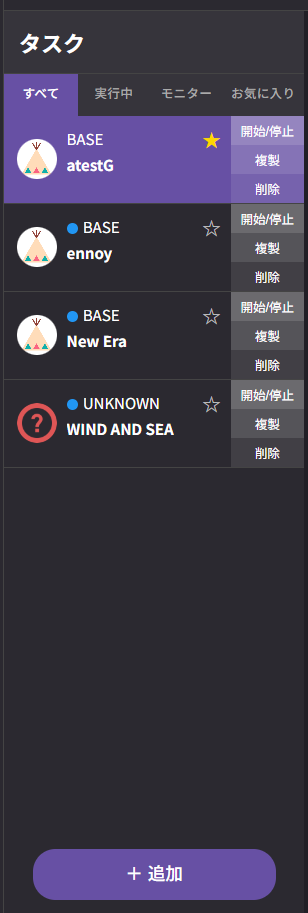
タスクページでは、グループごとにタスクを切り替えて管理します。
タスクグループ
重要仕様
グループ=ファイル, 行=タスク です。
ファイル名によってグループ全体のサイトが決定されます。
重要仕様
タスクは1グループに対して、1サイト(プラットフォーム) のみです。
1グループ内に複数サイトのタスクは入れれません。
 1
2
3
4
5
7
6
1
2
3
4
5
7
6
- 1
上部タブ - すべて / 実行中 / モニター / お気に入り で表示を絞り込みます。
- 2
グループ表示 - 紫の行が選択中で、上段がサイト名、下段がグループ名です。
- 3
青〇 - モニターから追加されたタスクグループです。
- 4
★ / ☆ - お気に入りの登録 / 解除です。
- 5
開始/停止 - そのグループ内のタスクを一斉開始 / 停止します。
- 6
+追加 - 新しいタスクグループを追加します。
- 7
不明なサイト - 対応していないサイトです。赤〇ハテナのアイコンになります。
コントロールパネル
 1
2
3
4
1
2
3
4
- 1
グループ名の変更 - 左上の名前を編集できます。{} で囲われている部分でプラットフォーム(サイト)を判定するため、そこは消さないでください。
- 2
右上の数 - 表示中グループ単位の実行状況です。アプリを再起動するとリセットされます。
- 3
リンクチェンジ - 下の一覧で選択しているタスクの KW/URL(input) を一括で変更します。
- 4
開始 / 停止 - 開始 は選択中タスクを一括開始、停止 は実行中 / 待機中タスクを一括停止します。
タスク一覧
 1
2
3
4
5
1
2
3
4
5
- 1
チェックボックス - タスクを選択します。複数選択して一括開始 / 一括編集 / 一括削除に使います。
- 2
KW/URL ~ プロキシ - 商品URLやキーワード、カラー、サイズ、数量、プロフィール、ログイン方式、プロキシ設定、オプション1-4を確認します。
- 3
アカウント - ここはCSVに直接入力する項目ではありません。プロフィールのメールアドレスをもとに自動で決まります。
- 4
右端ボタン - 左から 開始 / 停止 / 編集 / 複製 / 無効化 / 削除 です。
- 5
無効状態の行 - 「無効化」ボタンを押した行は2行目のように薄暗い無効状態になります。チェックは入らず、一括編集や開始 / 停止などが間違って実行されることはありません。
下部操作
 1
2
1
2
- 1
タスク検索 - KW/URL を対象に一覧を絞り込みます。
- 2
右側の操作ボタン - 削除 / 一括編集 / 新規作成 を行います。
SECTION
アカウントページ説明
重要仕様
グループ=ファイル, 行=1アカウント です。
サイトごとでファイル名は固定です。
- 1
アカウントグループ - アカウントグループは、プラットフォーム(サイト)につき、1つしか作成できません。サイトごとでファイル名は固定です。
- 2
初回の作成 - そのため、初回のグループの作成はアプリ上で行ってください。
- 3
アカウント検索 - IDに対して検索を行います。パスワードなどは無視されます。
- 4
プロキシ - アカウントごとに個別プロキシを設定できます。アカウントで設定されている場合はアカウント側のプロキシが優先使用されます。アカウント単位でプロキシを固定したい場合に使います。詳しくは 「プロキシについて」 を確認してください。
SECTION
プロキシについて
- 1
アカウント側の proxy - アカウントの proxy に値がある場合は、その値を1件だけ優先して使用します。local(大文字小文字は無視)を入れた場合はプロキシ不使用です。
- 2
proxy_group の使用条件 - アカウントの proxy が空欄のときだけ、タスク側の proxy_group を使います。proxy_group は Proxy グループの一覧から読み込まれ、実行ごとに順番に1件ずつ使われます。
- 3
未設定時 - アカウントの proxy も proxy_group も空欄なら、プロキシ不使用です。
- 4
入力形式 - 入力形式は host:port または host:port:user:pass で、http:// は付けません。
SECTION
モニターページ説明
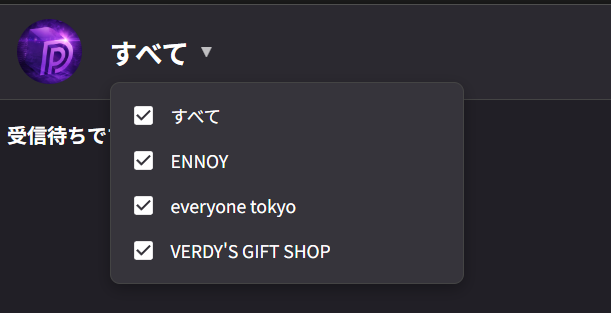
モニターページでは、サーバーでモニターしている商品情報をリアルタイムで受け取ることができます。受信したタスクについては、商品情報について自分で入力することなくタスクの実行が可能です。個人情報はプリセットを使ってタスクの追加や即時実行を行うことができます。ゲリラ的な商品のタスクにおすすめできます。
- 1
受信サイトの選択 - モニター結果を受信したいサイトにチェックを付けます。
- 1
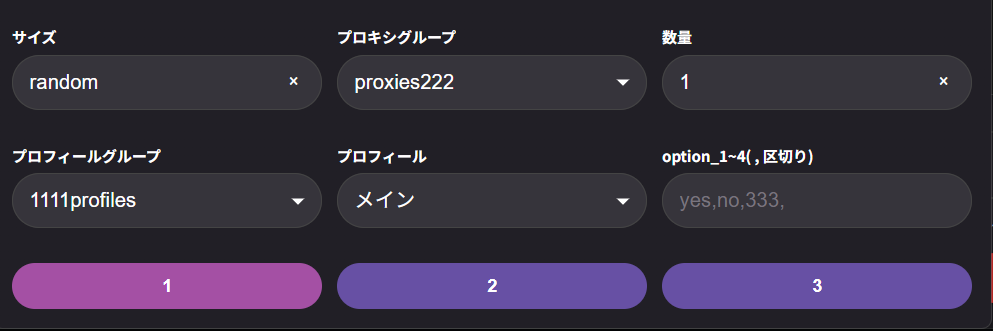
プリセット 1 / 2 / 3 - モニターで受信したタスクを高速に実行するため、1,2,3の3つのプリセットを事前に設定することができます。

- 1
追加 - 追加を押すと、プリセットを加味したデータを一旦タスクページに入れます。その後微調整など行い実行することができます。
- 2
開始 - 開始を押すと、すぐにタスクを実行することができます。
SECTION
設定ページ説明
- 1
通知音 - タスク完了時に音を鳴らせます。必須ではありません。正しく設定できてるか右端の音符クリックで確認できます。音が鳴ればOK
- 2
Webhook - 設定するとdiscordに通知を飛ばせます。必須ではありません。例:https://discord.com/api/webhooks/1474297658473862/ZwaWF1Z(中略)c1gV3ANsHzet7wj
- 3
Chromeパス - 必須ではありません。ブラウザが開かず失敗するときにchrome.exeのパスを指定してください。
- 4
同時起動数 - 何タスク並列実行するかです。ポケモンなどバックグラウンド不可タスクは 1 推奨 です。
- 5
Chromeプロフィール拡張機能用設定 - Chromeプロフィールで使う拡張機能は、必要に応じて手動でシークレットモードを許可してください。詳しくは下の手順を確認してください。
Chromeプロフィール拡張機能用設定
- 1
設定用Chromeを起動 - 設定画面の「拡張機能設定用Chromeを起動」を押して、対象のChromeプロフィールを開きます。

- 2
拡張機能ページを開く - アドレスバーへ chrome://extensions/ を入力して、拡張機能ページへ手動で遷移します。
- 3
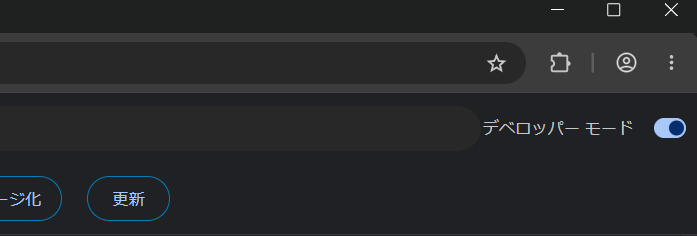
デベロッパーモードをオン - 拡張機能ページ右上のデベロッパーモードをオンにします。
- 4
拡張機能を読み込む - 「パッケージ化されていない拡張機能を読み込む」ボタンで C:\Users\{ユーザー名}\AppData\Roaming\dig-bot\dig-extension を読み込んでください。

読み込むフォルダ
C:\Users\{ユーザー名}\AppData\Roaming\dig-bot\dig-extension
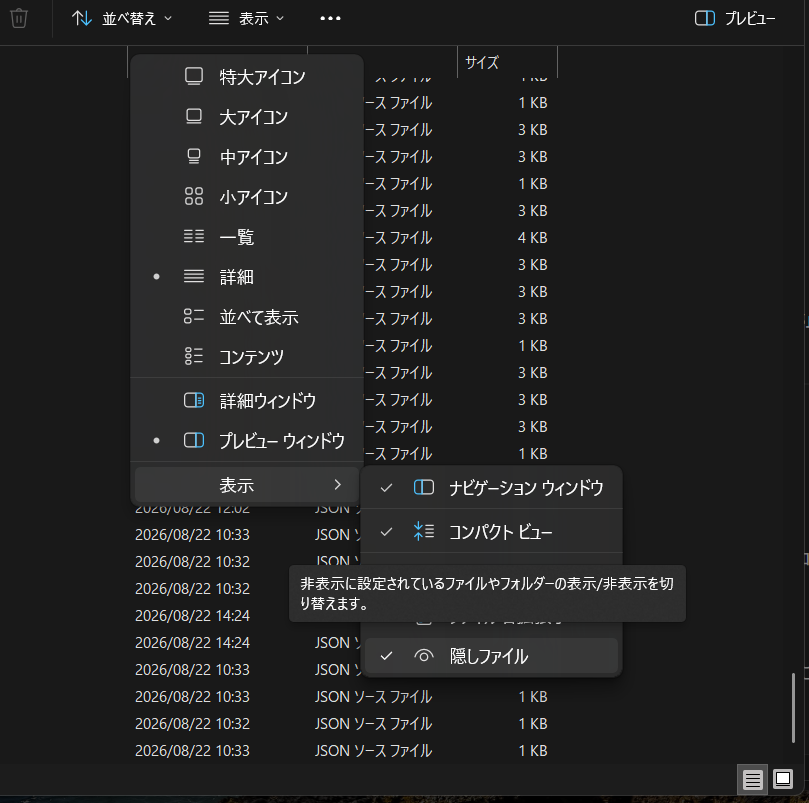
- 4-1
AppDataが見当たらない場合 - 隠しフォルダを見えるようにしていない人は、下図を参考に隠しフォルダの見える化を行ってください。
- 4-2
dig-extensionが見つからない場合 - プレバンのタスクを一度失敗前提で回してください。もちろんタスクは失敗しますが、フォルダが生成されます。
- 5
シークレットモードをオン - 読み込んだ拡張機能の詳細を開き、「シークレットモードでの実行を許可する」をオンにします。

- 6
ブラウザを閉じる - 設定が終わったら、拡張機能設定用Chromeを閉じてください。
SECTION
サイト別説明
CSV使用項目一覧
実際に使うCSV項目は、別ページに表でまとめています。
必要項目を一目で確認したい場合は、下のリンクを開いてください。
BASE
- 1
対象サイトの指定 - platform は base 固定です。実際にアクセスするショップは option_1 にドメインを入れて指定します。
- 2
ログイン有無でモード切替 - is_login=true かつアカウント行ありで PayID、is_login=false またはアカウント未設定で ゲスト として動作します。
- 2
PayIDモード - アカウント単位で初回は PayID ログインと接続情報保存のみ を行って終了します。再度の実行で購入を実行します。基本的にゲスト実行推奨です。
- 3
KW/URL(input)の使い分け - 3パターンあります。
①ATC(カート直リンク) そのまま使用
②商品 URL 商品ページに飛んでからサイズなど選択してカートに行きます。
③キーワード 商品一覧から、キーワードをもとに該当商品ページに遷移します。 - 4
Option - option_1 baseには複数サイト存在するため、ドメインを入れて指定します。必須。
option_2 hh:mm:ss 形式で開始時刻を指定できます。必須ではない。 - 5
ゲスト購入時の必要情報 - プロフィールの email / 氏名 / 住所 / 電話 / カード情報 を使って入力します。
- 6
PayID 初回実行の注意 - PayID の接続情報が未保存だと、その場合はもう一度タスクを実行してください。
[廃止]ポケモン
タカラトミー
- 1
Chromeへのパス設定必須 - このサイトではChromeへのパス設定が必須です。設定画面で設定してください
- 2
拡張機能用プロファイルを作成してください - 先に Chromeプロフィール拡張機能用設定 を行ってください。他サイト使用時含め、一度でも設定したことがあれば不要です。
- 3
アカウント・プロフィール必須 - アカウントはプロフィールのメールアドレスから紐づけられます
- 4
カード情報必須 - プロフィールの number / month / year / cvv を使って入力します。支払い方法はクレカのみです。

プレミアムバンダイ
- 1
Chromeへのパス設定必須 - このサイトではChromeへのパス設定が必須です。設定画面で設定してください
- 2
拡張機能用プロファイルを作成してください - 先に Chromeプロフィール拡張機能用設定 を行ってください。他サイト使用時含め、一度でも設定したことがあれば不要です。
- 3
バックグラウンド不可 - 複数実行で失敗する場合、設定画面の「同時起動数」を減らしてください。
- 4
カートインまで自動 - カートインまでを自動で行います。カートイン以降は手動で行ってください。後日カートイン以降も自動化予定です
- 5
定時実行 - option_1 に hh:mm:ss 形式で開始時刻を指定できます。Chromeは先に起動して待機し、指定時刻に商品URLへアクセスします。空欄または形式が正しくない場合は即時実行します。現在時刻を過ぎた時刻を指定した場合は、翌日の同時刻に実行します。

しまむら
- 1
Chromeへのパス設定必須 - このサイトではChromeへのパス設定が必須です。設定画面で設定してください
- 2
拡張機能用プロファイルを作成してください - 先に Chromeプロフィール拡張機能用設定 を行ってください。他サイト使用時含め、一度でも設定したことがあれば不要です。
- 3
カートインまで自動 - カートインまでを自動で行います。カートイン以降は手動で対応してください。
- 4
個数の設定 - 個数の箇所を上限値としてサイト側で選択できる最大数量をカートインします。

イオン
- 1
Chromeへのパス設定必須 - このサイトではChromeへのパス設定が必須です。設定画面で設定してください
- 2
拡張機能用プロファイルを作成してください - 先に Chromeプロフィール拡張機能用設定 を行ってください。他サイト使用時含め、一度でも設定したことがあれば不要です。
- 3
バックグラウンド不可 - 複数実行で失敗する場合、設定画面の「同時起動数」を減らしてください。
- 4
account.csvについて - IDは電話番号を入れてください。plofileにも同一の電話番号を入れてある必要があります。
- 5
対応状況・注意事項 -
・クレジットカードは事前に「イオンのもの」を登録しておく必要があります。
・queueに対応済み。
・在庫切れの際は無制限に商品ページのリロードを行います。
・「ただいまアクセスが集中」が出た場合にも対応済みですが、上手く機能するか未確認です。
・たまにログイン時に出る規約同意ページも対応済みです。
